设置说明
基本设置
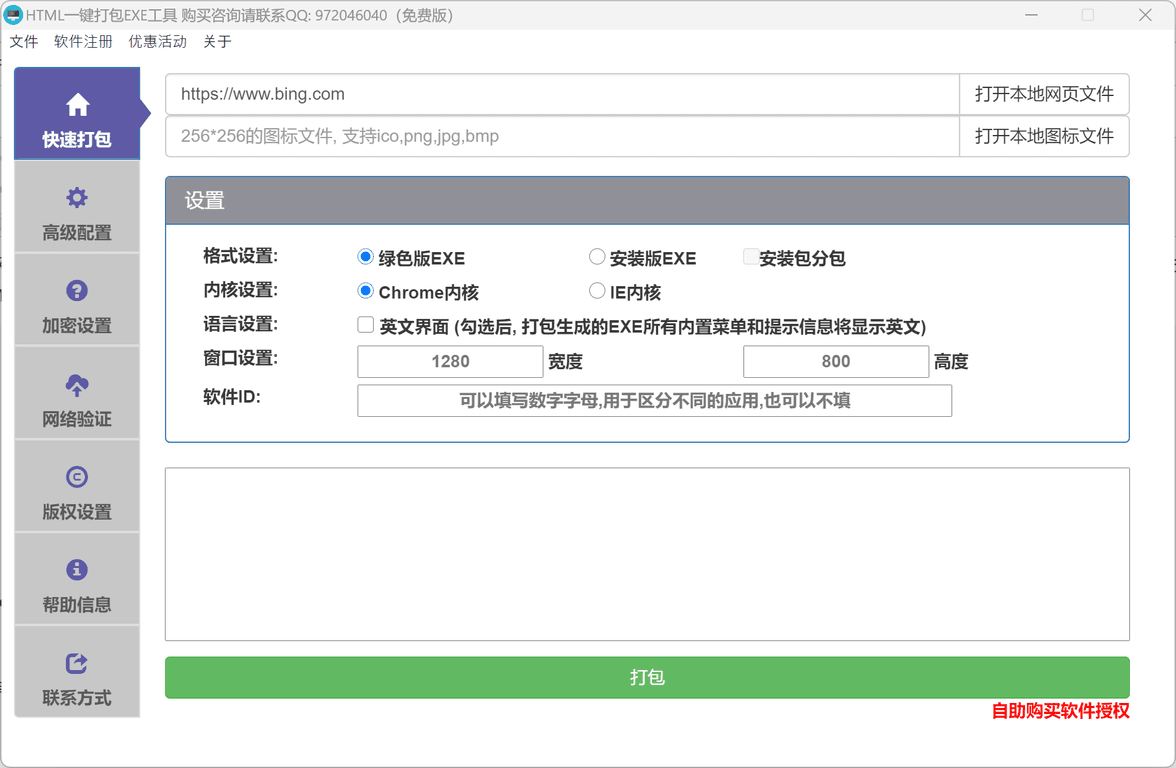
1. 格式设置
可以选择打包绿色版EXE,或者安装包程序。
绿色版EXE:会生成一个单独的EXE文件,可以直接运行,无需安装。
安装包程序:用户打开后,需要安装,安装后会在桌面生成图标,双击可以打开程序。如果待打包的文件大于 2G,则可以勾选安装包分包选项,确保可以正确生成打包文件。
2. 内核设置
- 使用 Chrome 内核:默认打包会使用 Chrome 内核,支持最新的浏览器特性,并且兼容性较好
- 使用 IE 内核:可以选择使用 IE 内核,使得打包后的文件更加小巧(注:IE 内核不支持安装包形式)
3. 窗口设置
宽度高度用于设置窗口的初始大小,默认宽度为 1280px,高度为 800px。
窗口模式用于控制弹窗和新链接的打开方式,包括单窗口模式、新窗口模式、标签页模式和浏览器打开模式。详细选择建议请参考窗口模式说明。
4. 软件 ID
软件 ID 用于区分不同的应用,可以填写字母或者数字作为软件 ID。相同软件 ID 的应用,在使用安装包形式时,在安装的时候会相互覆盖。如果打包时勾选了使用激活码,相同软件 ID 的应用会共用一套相同的激活码。
5. 自定义 UA
自定义 UA 可以用来模拟其他浏览器,例如,如果你想要打包生成的 EXE 模拟 360 浏览器,则可以输入自定义 UA:
Mozilla/4.0(compatible;MSIE7.0;WindowsNT5.1;360SE)
6. 自定义 Header
可以配置自定义 Header 信息,这样打包的网页里的所有请求都会带上这个 Header 信息。
例如,可以设置 Basic Auth 的 Header 如下所示:
Authorization: Basic QWxhZGRpbjpvcGVuIHNlc2FtZQ==
高级设置
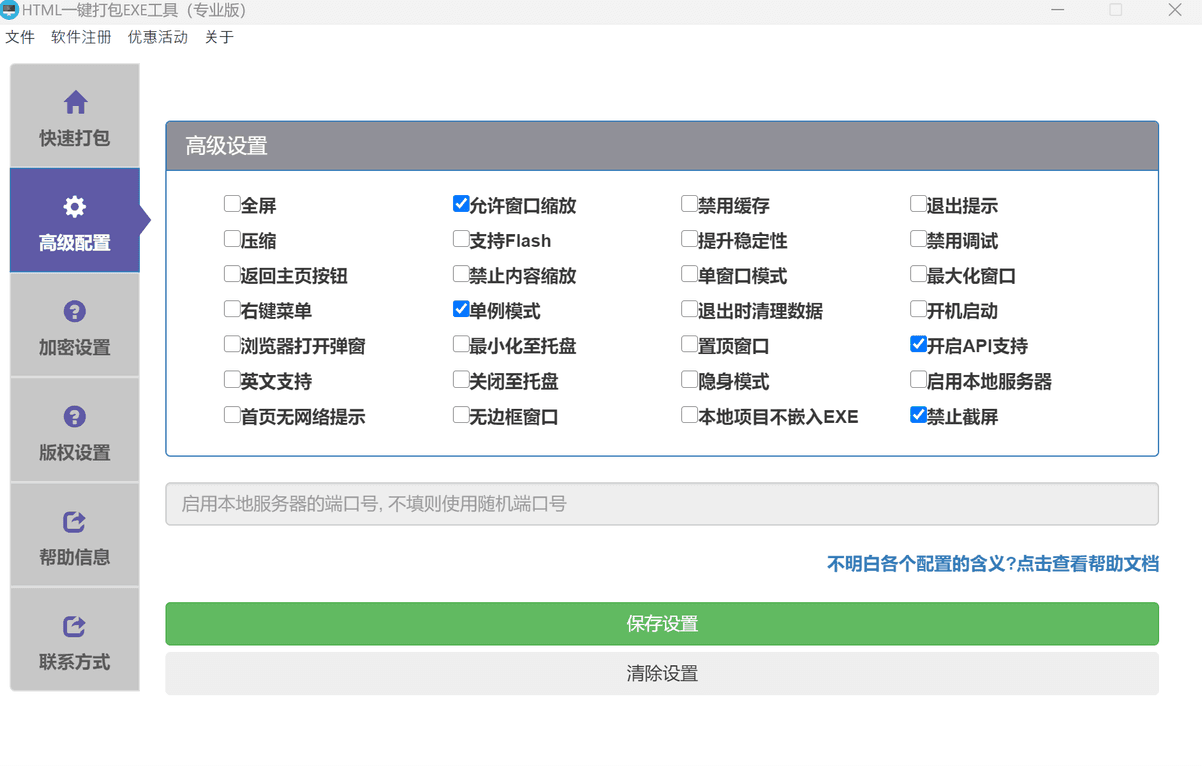
1. 全屏
可以勾选上全屏,使得打包后的 EXE 可以在启动时自动进入全屏。
2. 允许窗口缩放
勾选允许缩放后,打包后的软件窗口可以拖动放大和缩小。如果不勾选此项,则窗口不允许缩放。
3. 禁用缓存
默认情况下,软件会对载入的资源进行缓存,加速打开速度。勾选此项后,则不使用缓存。建议在打包频繁更新的 URL 的时候勾选此项,可以确保网站更新后载入最新的资源。
4. 退出提示
勾选退出提示后,打包后的 EXE 在被关闭之前,会弹出对话框,确认用户是否要关闭。
5. 压缩
勾选此项可以对生成的 EXE 文件进行压缩。
勾选此项会影响 EXE 启动和运行的性能,并且部分系统可能出现无法打开的情况,慎重使用该选项。
6. 支持 Flash
若打包 HTML 网页中包含 Flash 元素,为了使 Flash 元素可以正常显示,可以勾选上支持 Flash。
勾选上 Flash 后,会影响 EXE 载入的速度和性能,因此如果网页中没有 Flash 元素时,请不要勾选此项。
7. 提升稳定性
若打包的文件过大,出现部分元素无法正常加载或者加载出错,请勾选此选项。
勾选此项会影响性能,若正常打包没有问题,请不要勾选此项。
8. 禁用调试
默认情况下,在打包好的软件中,按下 F12 会打开调试工具,可以用于查看打包后的软件是否有一些错误。勾选此项后,则会禁用该调试工具,提高打包后 EXE 的安全性。
9. 返回主页按钮
勾选此项后,会在打包后的 EXE 的右上方添加一个返回主页按钮,点击该按钮会返回主页。
10. 禁止内容缩放
勾选后,打包后的 EXE 的网页内容将不允许缩放。
11. 单窗口模式
勾选此项后,打包后的 EXE 将不会弹出窗口,所有弹出窗口均会在当前窗口打开。
12. 最大化窗口
勾选此项后,EXE 会默认最大化方式打开。
13. 右键菜单
勾选此项后,打包后的 EXE 将会有右键菜单,包含"刷新"、"返回首页"、"打开调试工具"、"清空缓存"等选项。
14. 单例模式
勾选此项后,生成的 EXE 将只能被打开一次,多次打开也只会运行一个 EXE。
15. 退出时清理数据
勾选此项后,退出 EXE 时,会自动清理用户的缓存数据,在网站频繁更新时,建议勾选此项。
16. 开机启动
勾选后,EXE 被打开后,将自动设置自己开机启动。
17. 浏览器打开弹窗
勾选此项后,所有的弹出窗口都会使用系统默认的浏览器打开。
18. 最小化隐藏至托盘
勾选此项后,最小化 EXE 会自动隐藏到系统托盘,类似 QQ 的小图标形式。
19. 置顶窗口
勾选此项后,窗口会始终保持在最前端。
20. 开启 API 支持
勾选此项后,将开启 API 支持,可以在 JavaScript 里面调用 EXE 提供的 API,具体支持的 API 可以查看后续的文档。
21. 英文支持
勾选此项后,打包生成的 EXE 将显示英文提示信息,适用于发布到国外的情况。
22. 关闭至托盘
勾选此项后,点击关闭按钮会把 EXE 缩小到托盘。
23. 隐身模式
勾选此项后,每次打开 EXE 都使用独立的存储空间,各个登录信息互不干扰。
24. 启用本地服务器
勾选此项后,在打包本地 HTML 项目时,会启用本地服务器,适用于一些需要服务器才能运行的本地页面。
25. 本地服务器端口号设置
可以输入 1-65535 的端口号,如果不填则使用随机端口号。
26. 无网络首页提示
勾选后,在打开 EXE 时如果无法连接,将会展示提示页面,可以进行刷新和退出操作。
27. 无边框窗口
勾选后,打包生成的 EXE 将没有边框(没有最小化、最大化按钮)。
如果页面背景设置为透明,并使用 -webkit-app-region 配置拖动区域,可以制作透明窗口或桌面挂件。详细说明请参考透明窗口与无边框窗口。
28. 本地项目不嵌入 EXE
勾选后,打包本地 HTML 项目时,HTML 项目不会被嵌入到 EXE 文件中,而是会被放到和 EXE 同级的 PackerRoot 目录下面。
29. 禁止截屏(1.9.95 新增)
勾选后,打包生成的 EXE 文件在运行的时候无法进行截图,第三方截图软件截图时,EXE 文件将显示黑屏。
30. 自定义菜单
勾选后,可以为打包生成的 EXE 添加顶部菜单栏。菜单子项支持打开链接或显示提示信息,适合放置帮助文档、官网、版本信息和联系方式。详细说明请参考自定义菜单。
31. 附件文件
附件文件可以把额外文件或文件夹与项目一起打包,配合 API 可从页面中打开附件文档或启动外部程序。详细说明请参考附件文件。
32. 启动图
启动图会在 EXE 启动时先显示指定图片,主页面加载完成后自动关闭。详细说明请参考启动图设置。
33. 安装包配置
选择安装包程序时,可以设置默认安装目录和桌面快捷方式名称。详细说明请参考安装包配置。
加密设置

1. 打开需要激活码
勾选此项后,生成的 EXE 需要激活码才可以正常打开。首次打开 EXE 时,会提示需要激活码,并允许用户复制机器码。拿到机器码后,可以通过"激活码计算器"计算激活码。计算激活码时,必须要填写打包时使用的软件 ID,如果打包时没有填写,则留空即可。
2. 每运行 24 小时自动关闭
勾选此项后,打包后的软件运行 24 小时后会自动关闭。
3. 使用天数限制
可以填写天数限制(整数),填写后,打包的 EXE 将只能在限制的时间内运行,超出时间限制将无法再打开。
4. 使用次数限制
可以填写使用次数限制(整数),填写后,打包的 EXE 将只能打开有限的次数,超出打开次数后将无法再打开。
5. 数据加密
数据加密可以对 HTML、JS、CSS、JSON、XML 等前端资源进行加密保护,避免用户直接查看明文源码。详细说明请参考数据加密。
6. 加密方式选择
静态密码、离线一机一码和网络验证适合不同授权场景,三者互斥。选择建议请参考加密方式对比。
7. 离线一机一码试用次数
离线一机一码可以设置允许试用次数。未激活用户可以先试用指定次数,次数用完后必须输入激活码。详细说明请参考离线一机一码使用详细教程。
配置文件
可以通过文件菜单导出当前配置为 .html2exe 文件,也可以在其他电脑或团队成员电脑上载入该配置文件。详细说明请参考导出与载入配置文件。
版权设置
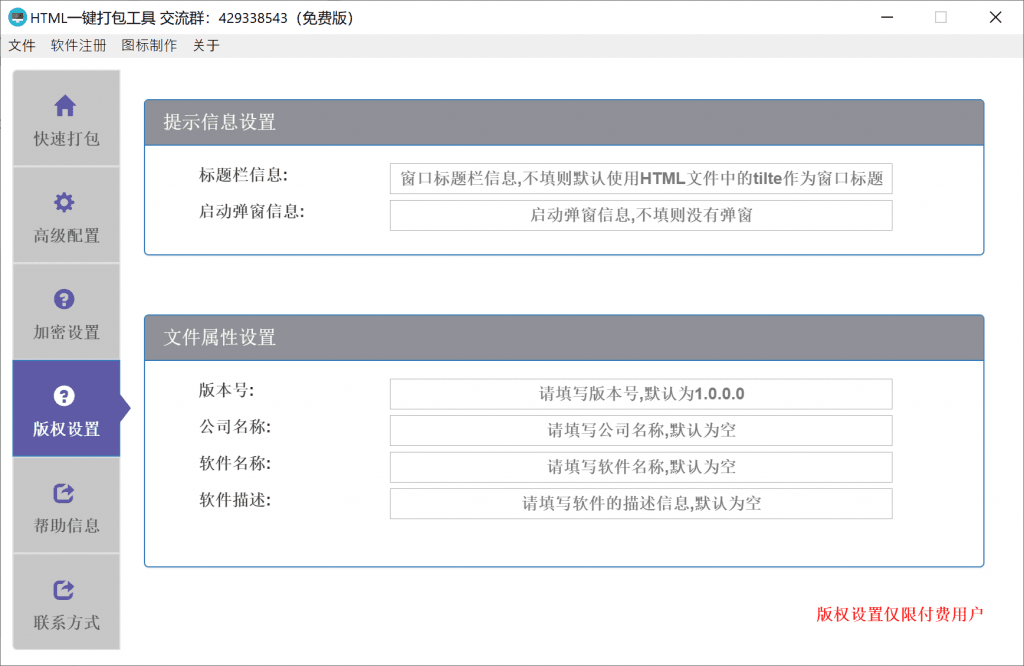
版权设置页可以设置生成 EXE 的属性信息,可以设置 EXE 版本号、公司名称等。
一机一码网络验证(添加卡密)使用说明
HTML(网页)打包 EXE 软件 1.9.97 版本中,新增了网络验证功能,它可以给打包生成的 EXE 文件添加网络验证功能,即添加卡密,打包后的 EXE 文件用户首次打开使用时,会提示需要输入激活码(卡密),输入正确后才可以正常使用。
详细使用步骤和说明可以参考下面这篇文档:一机一码网络验证