附件文件
附件文件功能可以把额外文件或文件夹与 HTML 项目一起打包。常见用途包括附带说明文档、数据文件、外部工具、便携版 EXE 或其他运行资源。
配合 HTMLPackHelper.open() API,可以在 HTML 页面中打开附件文件或启动附件程序。
功能入口
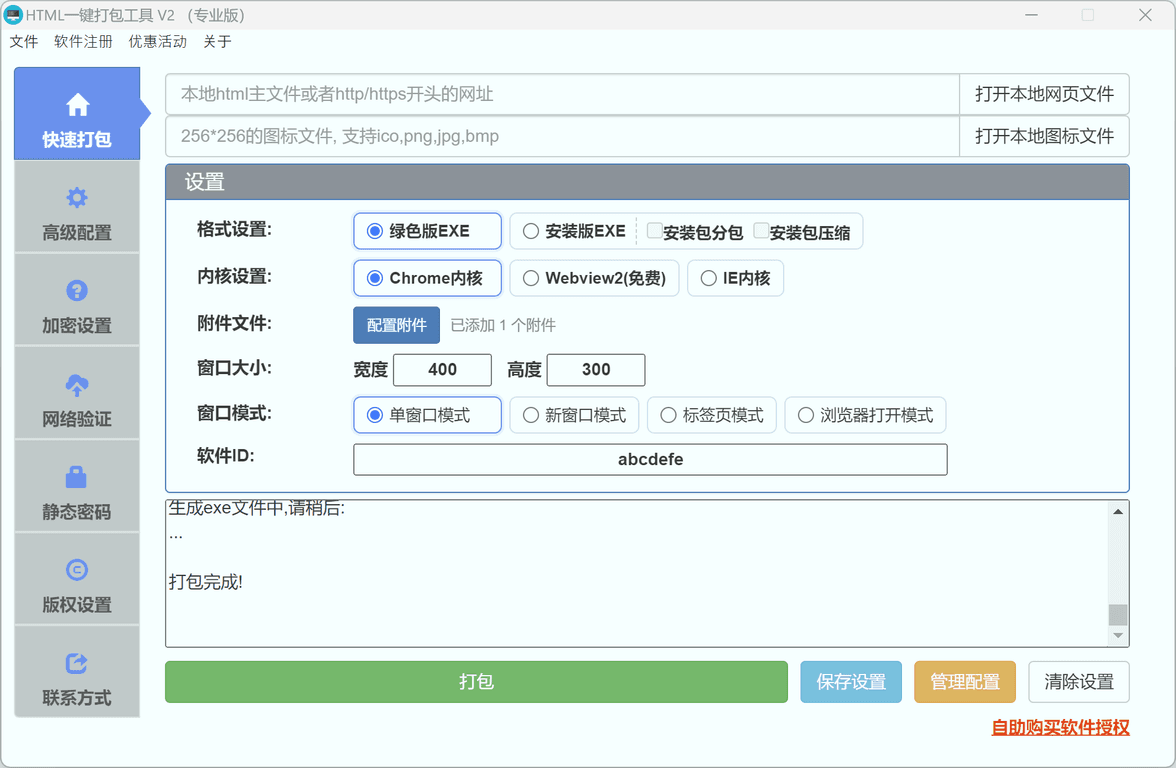
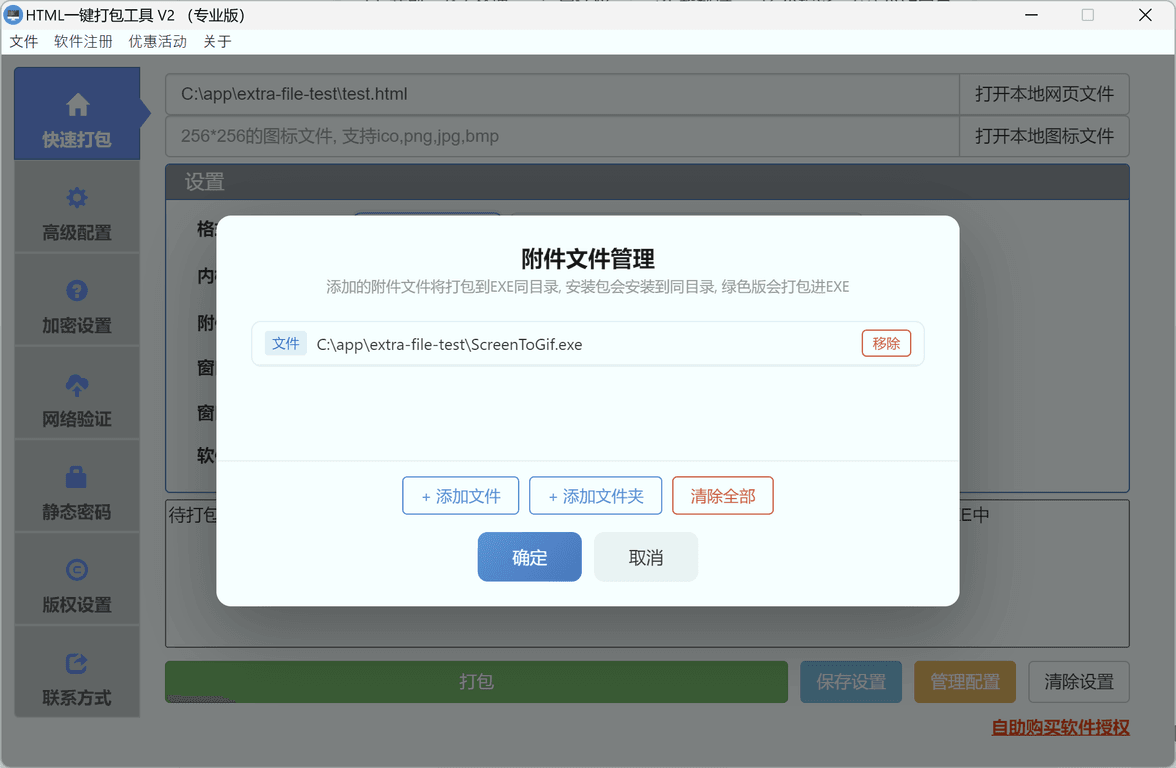
在快速打包页面中找到附件文件配置项,点击配置附件进入附件管理对话框。
附件管理支持:
- 添加文件:选择一个或多个文件作为附件。
- 添加文件夹:选择整个文件夹作为附件。
- 移除:删除选中的附件项。
- 清空:清除全部附件项。
如果附件路径不存在,打包时会跳过该项。载入配置文件或更换电脑后,应检查附件路径是否仍然有效。
附件存放位置
打包后,附件会放在 EXE 可以通过相对路径访问的位置。
安装版 EXE 中,附件会包含在安装包里,安装后位于应用安装目录下。
绿色版 EXE 中,附件会随打包结果一起生成,运行时可以使用相对于 EXE 的路径访问。
示例结构:
MyApp/
├── MyApp.exe
├── manual.pdf
├── ScreenToGif.exe
└── tools/
    └── helper.exe
通过 API 打开附件
使用 HTMLPackHelper.open(itemPath) 可以打开附件文件或启动附件程序。打包时必须勾选开启 API 支持。
window.HTMLPackHelper.open('manual.pdf');
window.HTMLPackHelper.open('ScreenToGif.exe');
window.HTMLPackHelper.open('tools/helper.exe');
建议调用前判断 API 是否存在:
if (window.HTMLPackHelper) {
    window.HTMLPackHelper.open('ScreenToGif.exe');
} else {
    alert('请在打包后的 EXE 中运行');
}
路径规则
| 路径类型 | 示例 | 说明 |
|---|---|---|
| 相对路径 | manual.pdf | 相对于 EXE 所在目录 |
| 子目录相对路径 | tools/helper.exe | EXE 所在目录下的子目录 |
| 绝对路径 | C:\\Windows\\notepad.exe | 直接打开系统中的指定文件 |
大多数附件建议使用相对路径,便于在不同电脑上运行。
注意事项
- 附件会增加打包体积。
- 附带其他 EXE 时,部分杀毒软件可能更敏感,发布前建议在目标环境测试。
- 使用
openAPI 前必须启用 API 支持。 - 文件名包含空格时通常无需额外转义,直接传入完整文件名即可。
- 附件路径是本机路径,导出配置后迁移到另一台电脑时需要重新检查。