HTML打包EXE离线一机一码使用详细教程
相较于需要联网验证的方案,离线版本的一机一码优势在于无需连接服务器,通过本地生成的机器码与激活码即可完成授权验证,更适合对数据安全性要求较高、无法联网的项目。
离线一机一码加密实操
步骤 1:基础配置
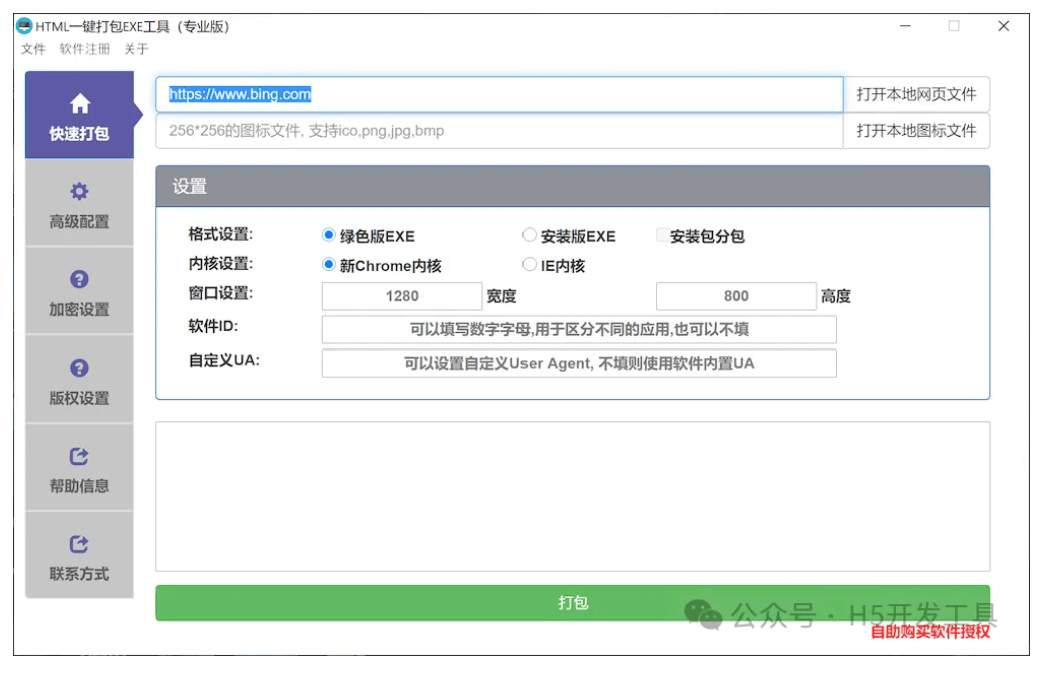
启动工具后,在首页输入要打包的网页地址(支持 http/https 协议或本地路径)。建议填写软件 ID(用于区分不同项目),按需配置窗口尺寸、图标等参数。
步骤 2:启用加密功能
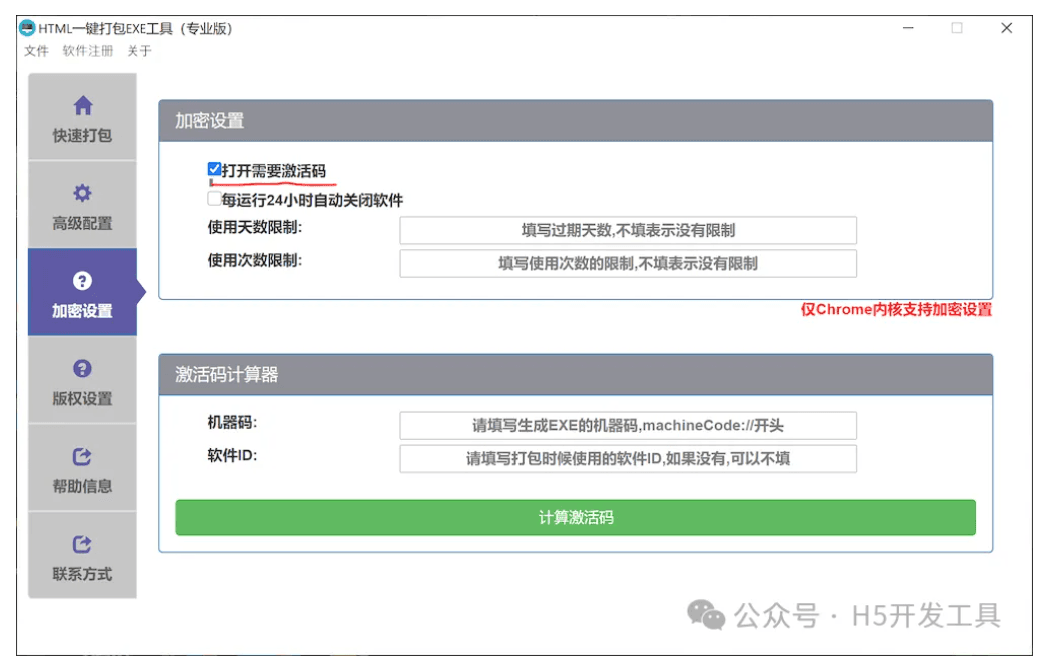
切换至"加密设置"标签页,勾选【需要激活码】选项:
- 可以设置使用天数限制
- 可以设置使用次数限制
- 可以设置每运行 24 小时关闭软件
步骤 3:生成待激活程序
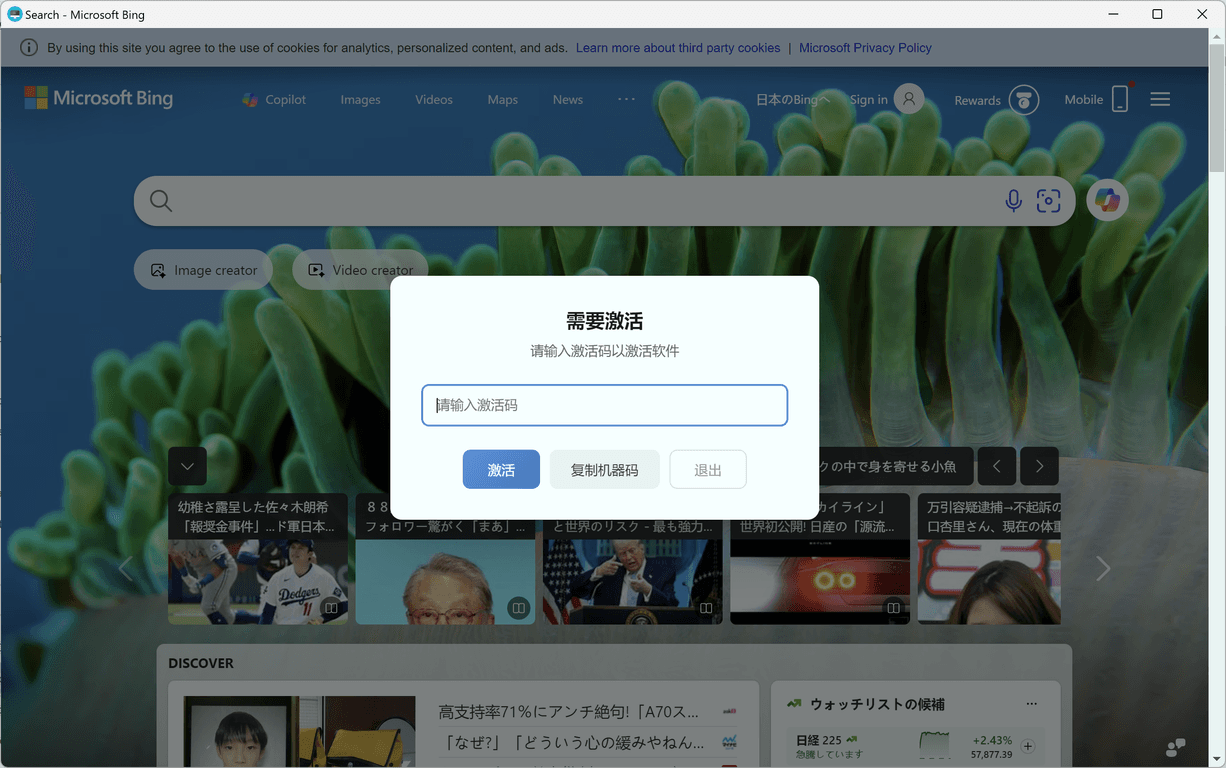
返回首页点击"开始打包",生成的 EXE 首次运行时会弹出激活窗口。点击"取消"自动复制机器码。
步骤 4:生成激活码
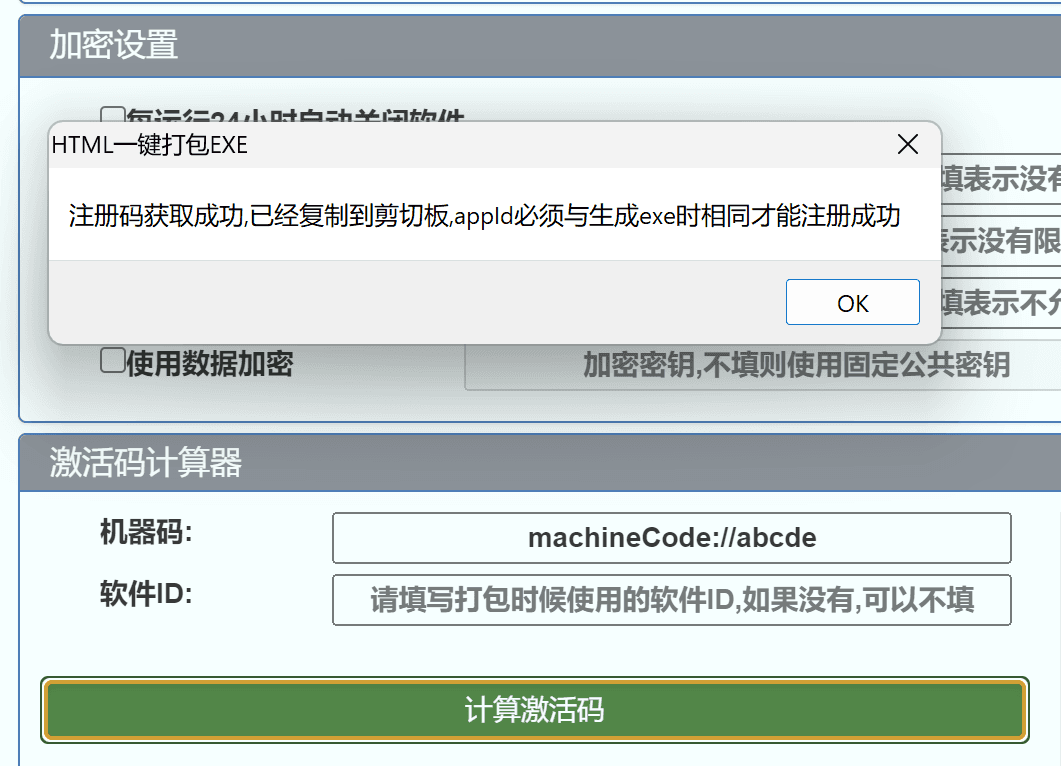
在打包工具的加密页面找到"激活码计算器":
- 粘贴复制的机器码
- 输入打包时填写的软件 ID(若未填则留空)
- 点击计算生成激活码
步骤 5:完成激活
将生成的激活码输入 EXE 程序的激活窗口,验证通过后即可正常使用。
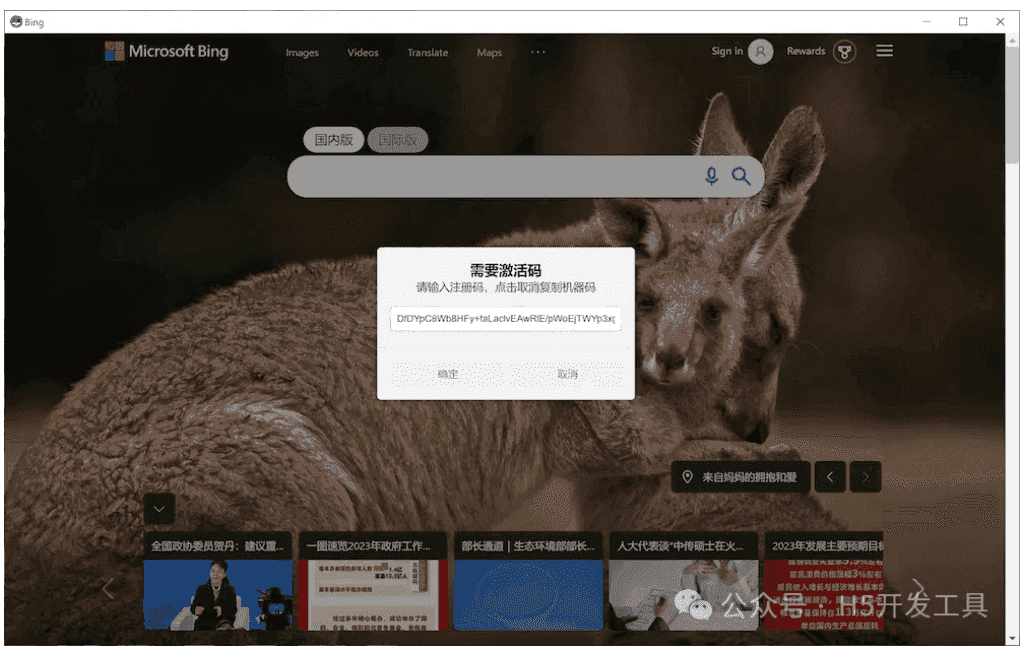
允许试用次数
离线一机一码支持配置允许试用次数。启用后,用户在没有激活码的情况下也可以先点击试用进入软件,试用次数用完后再要求正式激活。
这个功能适合付费课件、本地工具、离线资料包、小规模软件分发等场景,可以降低用户第一次打开软件时的门槛。
配置方法
在离线一机一码相关配置中启用激活码后,设置允许试用次数:
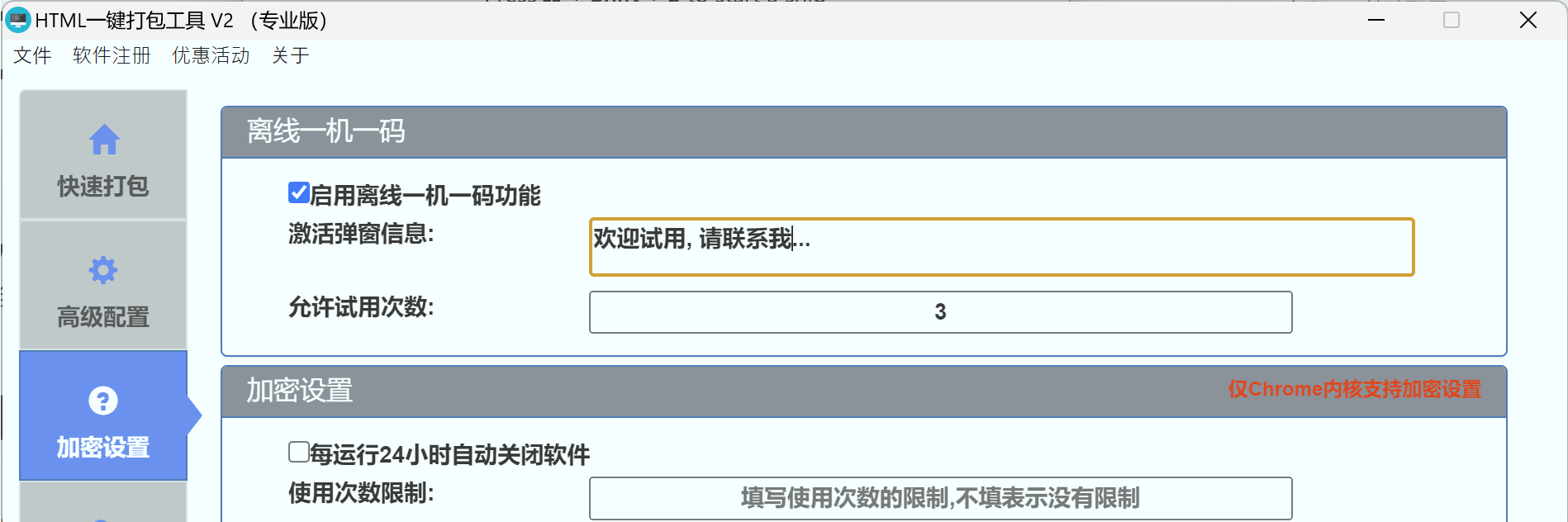
- 软件 ID:用于区分不同软件,生成激活码时需要使用相同软件 ID。
- 允许试用次数:未激活用户最多可以试用的次数。设置为
0表示不启用试用功能。
例如允许试用次数设置为 3,用户在未激活时最多可以试用 3 次。第 4 次打开时,试用按钮不可用,必须输入激活码才能继续使用。
用户流程
启用试用后,用户首次打开软件仍会看到激活窗口。用户可以选择:
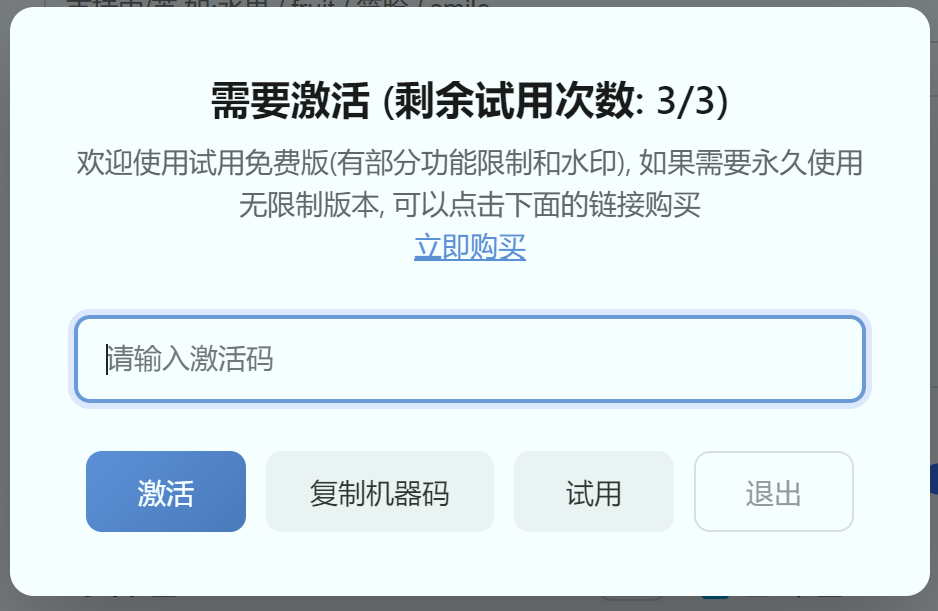
- 输入激活码完成正式激活。
- 复制机器码并发送给软件作者生成激活码。
- 点击试用,暂时进入软件体验。
- 点击退出,关闭软件。
试用次数记录在用户本机。正式激活成功后,下次打开软件不再弹出激活窗口。
与网络验证试用的区别
| 对比项 | 离线一机一码试用 | 网络验证试用 |
|---|---|---|
| 是否需要联网 | 不需要 | 需要 |
| 是否需要后台 | 不需要 | 需要网络验证后台 |
| 试用记录位置 | 用户本机 | 服务器后台 |
| 是否可远程管理 | 不支持 | 支持 |
| 适合场景 | 离线环境、小规模分发 | 大规模分发、需要后台管理 |
如果用户环境无法联网,选择离线一机一码试用。如果需要批量管理、远程重置试用记录或禁用用户,选择网络验证更合适。