
全景 / VR 项目交付
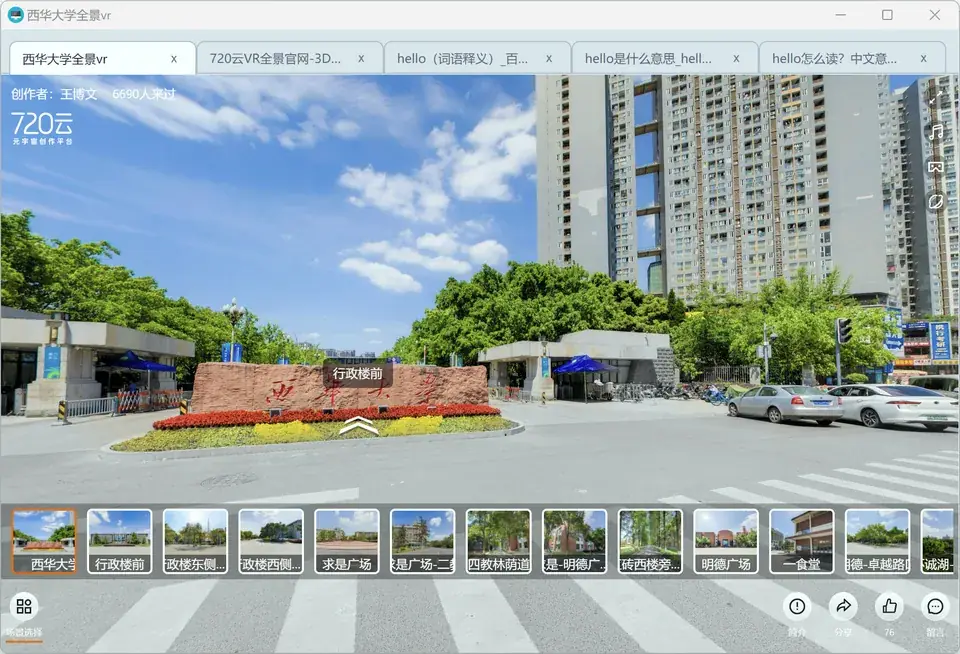
KRPano 全景项目要交给甲方在自己电脑上看。打包成 EXE 后,热点、陀螺仪、音频都照常工作,甲方不需要装任何插件或架设本地服务。离线使用,无需联网。
全景 · 课件 · H5 游戏 · 内部系统
全景、H5 网页、课件、RPG Maker 游戏等项目均可一键打包为 EXE:无需安装浏览器、无需配置服务器,现场断网也能正常运行,交付单个 EXE 文件即可。
最新版已包含免费、无广告、可永久使用的内核;付费版生成的 EXE 永久有效,不限个数。
01 / 场景
本工具是「网页转 EXE」的通用方案,主要适用于以下场景。
KRPano 全景项目要交给甲方在自己电脑上看。打包成 EXE 后,热点、陀螺仪、音频都照常工作,甲方不需要装任何插件或架设本地服务。离线使用,无需联网。
现场网络不可控,甚至完全断网。EXE 自带页面与资源,拷进机器双击就能进入全屏展示,不会被浏览器地址栏和弹窗打断,操作便捷。
只有网址、没有客户端的老 OA、CRM、工控界面,用独立窗口打开并隐藏地址栏,减少误操作,也避免员工换个浏览器就打不开。
Egret、Cocos Creator、RPG Maker MV/MZ 的构建产物直接打包成安装包,配合资源加密下发,避免上线后源码被提取,可有效保护知识产权。
按机器绑定激活码、限定试用次数或天数,使原本难以回收的交付过程变为可控的分发方式,适用于独立开发者销售自有工具软件。
如果是老项目,需要依赖 Flash 的插件,可以使用经典长期支持版本 v1.9.97,打包生成的 EXE 完整支持 Flash 功能,可继续运行原有项目。
02 / 功能
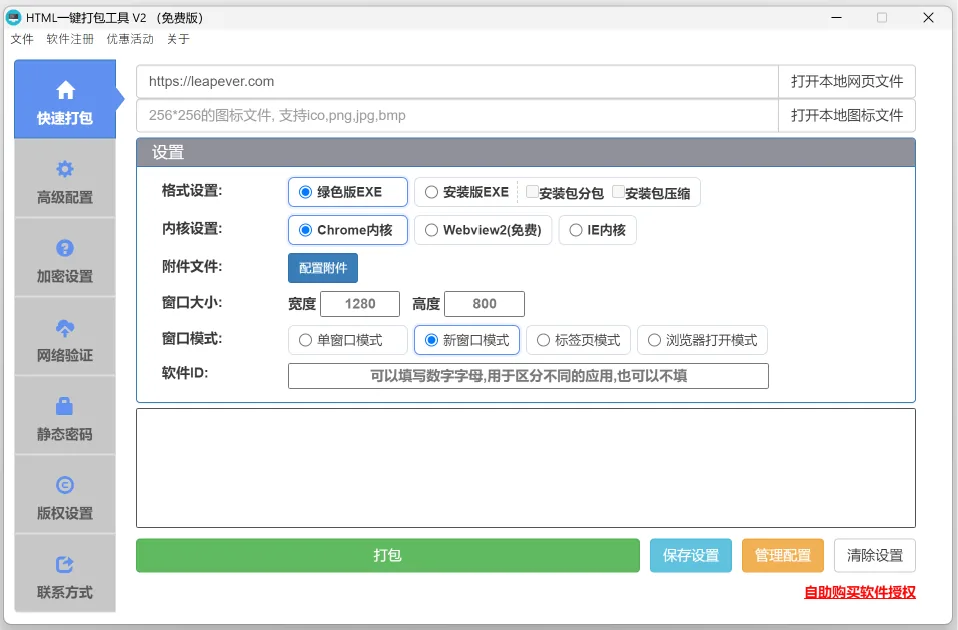
同一页面在更换内核、窗口模式或是否启用加密时,交付效果差异明显。以下为实际使用频率最高的选项。
Chrome:内核直接打进 EXE,Win7 也能跑。WebView2:体积小,但要装系统运行时。IE:只留给老内网系统。
绿色版就一个文件,拷过去双击即用;安装包能改安装目录、桌面名称和快捷方式,也能分包压缩。
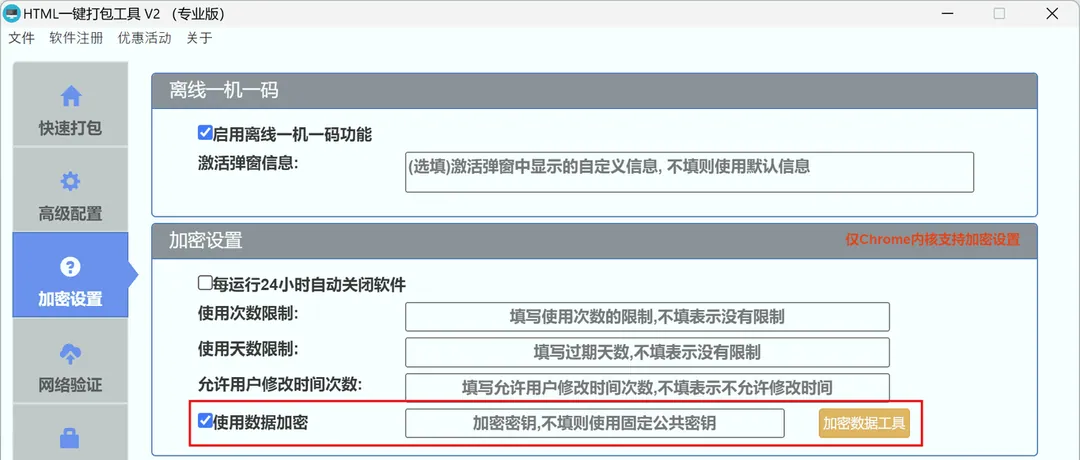
对 HTML、JS、CSS 与远程资源加密,并可同时禁用 F12 与右键菜单,显著提高反编译门槛。
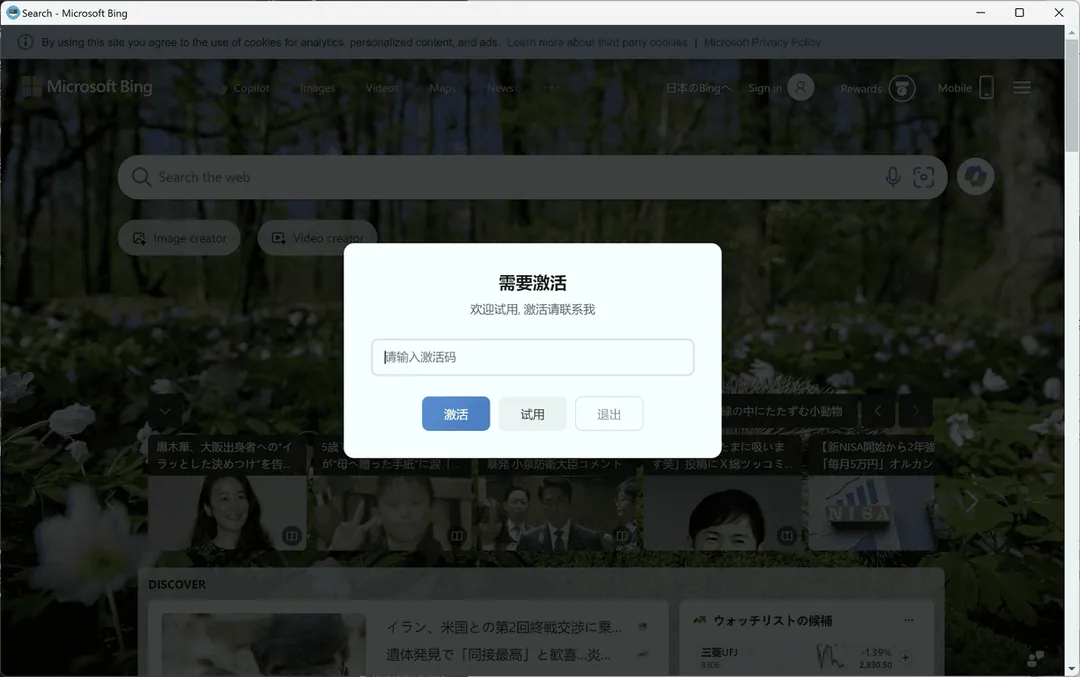
静态密码方式配置最简单;离线一机一码不联网;网络验证按机器发码,还能查激活日志、限次数和到期时间。
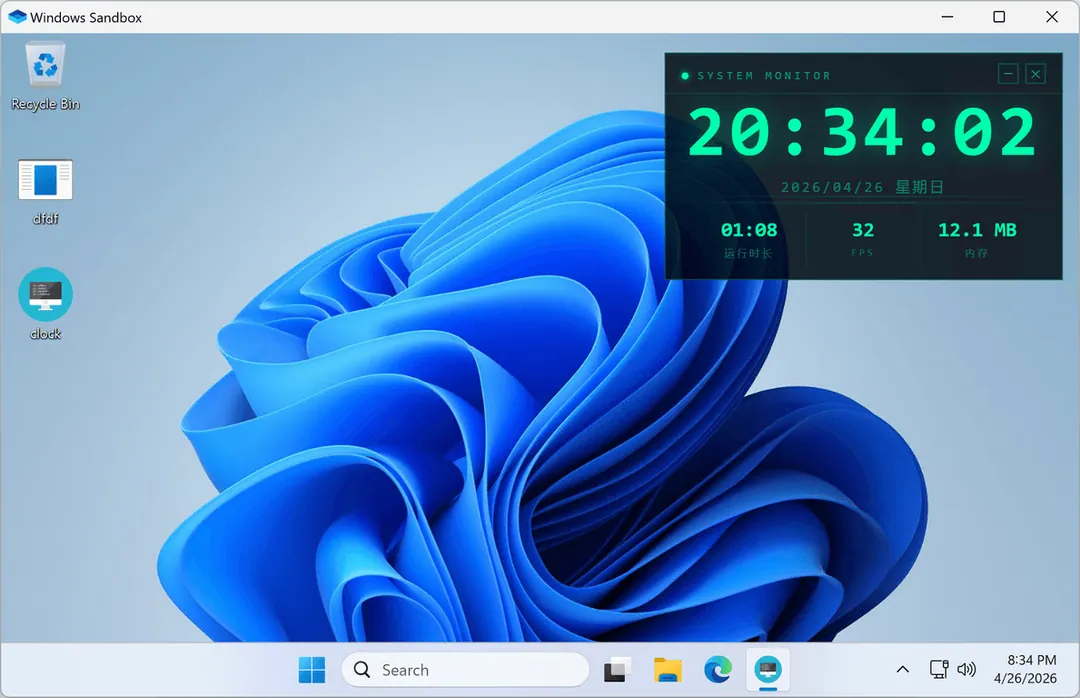
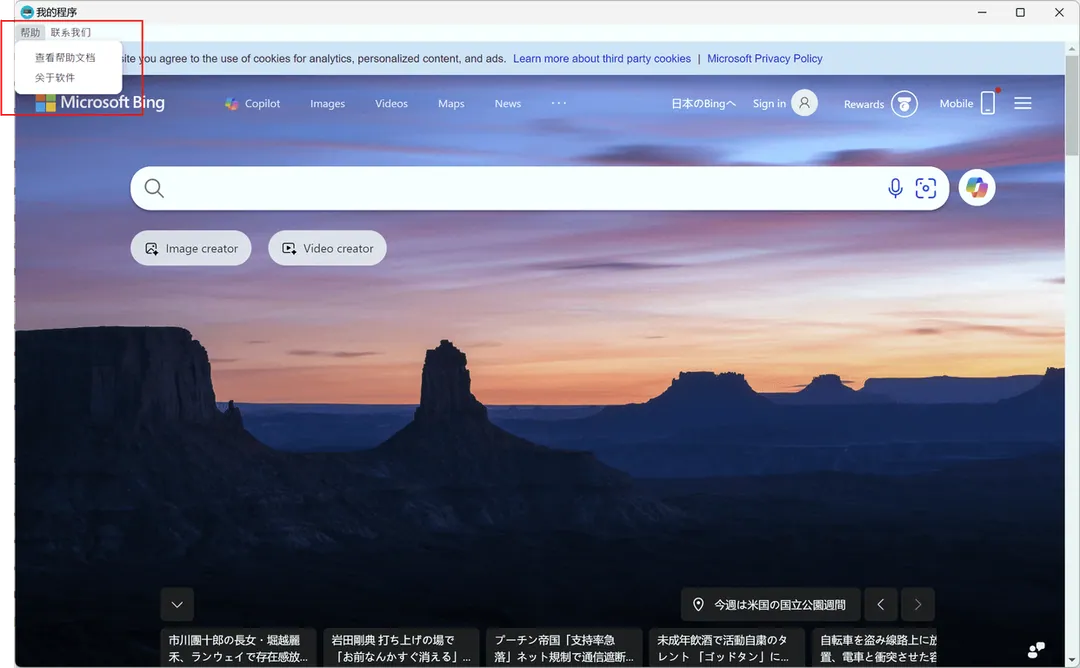
单窗口、新窗口、标签页、浏览器四种模式任选;透明无边框能做悬浮面板,启动图、自定义菜单、托盘运行也支持。
每次打包自动记历史,配置能导入导出;同一套交付参数下次发版直接套用,不用重新勾一遍。
03 / 流程
粘贴一个网址,或选择本地的 index.html / 整个文件夹。项目在本地时记得把相对路径与资源目录一起带进来。
挑内核、设窗口尺寸与模式、换图标;需要保护或收费再加加密与授权。参数一次调好,之后直接复用配置。
点“打包”产出 EXE 或安装包。先在一台干净的、接近客户环境的机器上双击跑一遍,再对外交付。
想跟着教程走一遍?点击查看快速教程
04 / 兼容性
支持新老系统、多种内核选择、超大数据打包(超过 20G)。
| 项目 | 要求 |
|---|---|
| 工具本身运行环境 | Windows 7 SP1 及以上,32 位与 64 位均可;绿色免安装,解压即用 |
| 生成的 EXE(Chrome 内核) | Windows 7 及以上;Chromium 已打包进 EXE,用户无需另装浏览器或运行时 |
| 生成的 EXE(WebView2 内核) | 依赖系统 WebView2 运行时:Win10/11 一般已内置,Win7/8 需先安装官方运行时 |
| 生成的 EXE(IE 内核) | 使用系统自带 IE 组件,仅建议用于老旧内网站点 |
| 体积预期 | WebView2 内核通常 10MB 以内;Chrome 内核因内置 Chromium,安装包压缩后约 70MB 起 |
| 管理员权限 | 绿色版不需要;安装包装到 Program Files 时需要 |
| 大项目 | 建议单次打包不超过 1GB;超过请改用安装包 + 分包,并勾选“提升稳定性” |
不确定该选哪种内核?看内核对比说明
05 / 更新
一次性补齐 20 项能力:标签页模式窗口、自定义菜单栏、静态密码、启动图片、数据加密增强、仅托盘运行、附件与额外文件、配置导入导出,以及 setRequestHeaders、isTrial、getVersion 等 API。
修掉网页崩溃后无法恢复、窗口最大化状态不保存、本地服务器偶发失效等问题,并允许更精细地配置到期时间与可用次数。
新增手机端一机一码计算器,修复 WebView2 本地网络异常、iframe 右键菜单缺失,以及部分网址无法正常显示的问题。
完整更新日志:2.3.0 版本说明
06 / 价格
免费内核可长期使用且无广告;付费版主要解决「加密、授权、长期交付」三类需求,按时长购买,生成的 EXE 永久有效、不限个数。
¥0永久免费使用
多种授权方案可选生成EXE永久使用
权益细节与授权规则见价格与权益对比,首次注册验证邮箱可领 5 元优惠券。
07 / 常见问题
用 Chrome 内核打包时,Chromium 会一起打进 EXE,用户机器上不需要安装任何浏览器;用 WebView2 内核打包时,EXE 依赖系统的 WebView2 运行时,Windows 10/11 通常已内置,Windows 7/8 需要用户先安装微软官方的 WebView2 运行时。
打包工具本身和生成的 EXE 都支持 Windows 7 SP1 及以上的 32 位与 64 位系统。默认内核不支持 Windows XP;确实需要交付 XP 的企业用户可以联系客服开通 XP 兼容内核权限。
可以商用。任意付费版本都可以生成任意数量、不限个数的 EXE,生成的程序永久使用、永久无广告,也不需要联网激活。免费内核同样可以永久使用且无广告,但不包含一机一码、数据加密等高级功能。
一个授权绑定一台电脑,有效期自激活之日起计算。需要换机时联系客服在后台解绑旧设备,再用原授权码在新设备上激活即可。
通常是网页注册了 beforeunload 事件并用 preventDefault 阻止了页面卸载。删除这几行阻塞语句,或改用工具提供的 onQuit API 处理退出前的保存与上报,就能让窗口正常关闭。
没找到答案?看完整常见问题,或者联系客服咨询。
08 / 教程
加密授权、窗口样式、安装包配置,常见需求都有对应的分步教程。
从生成授权码到客户机激活,一步步跑通离线绑定流程。
阅读教程三种加密方式的安全性、成本和适用场景对比。
阅读教程体积小、安装包轻,但客户机器要先装好运行时。
阅读教程数据加密打开后,哪些资源会被保护、怎么验证。
阅读教程安装包里的程序名称、安装路径、图标和卸载入口怎么配。
阅读教程刷新 Windows 图标缓存的两个办法,改完立刻见效。
阅读教程09 / 联系
安装、激活、换机、内核适配问题都可以联系客服咨询,工作时间优先回复,其余时间留言也会尽快处理。

leapever

577639123

H5开发工具
周一至周五
9:00 – 21:00
周末与节假日留言,看到后会尽快回复。邮件:leapever@foxmail.com
公众号会推送版本更新、新功能上线和优惠活动;在微信里搜「H5开发工具」也能找到我们。