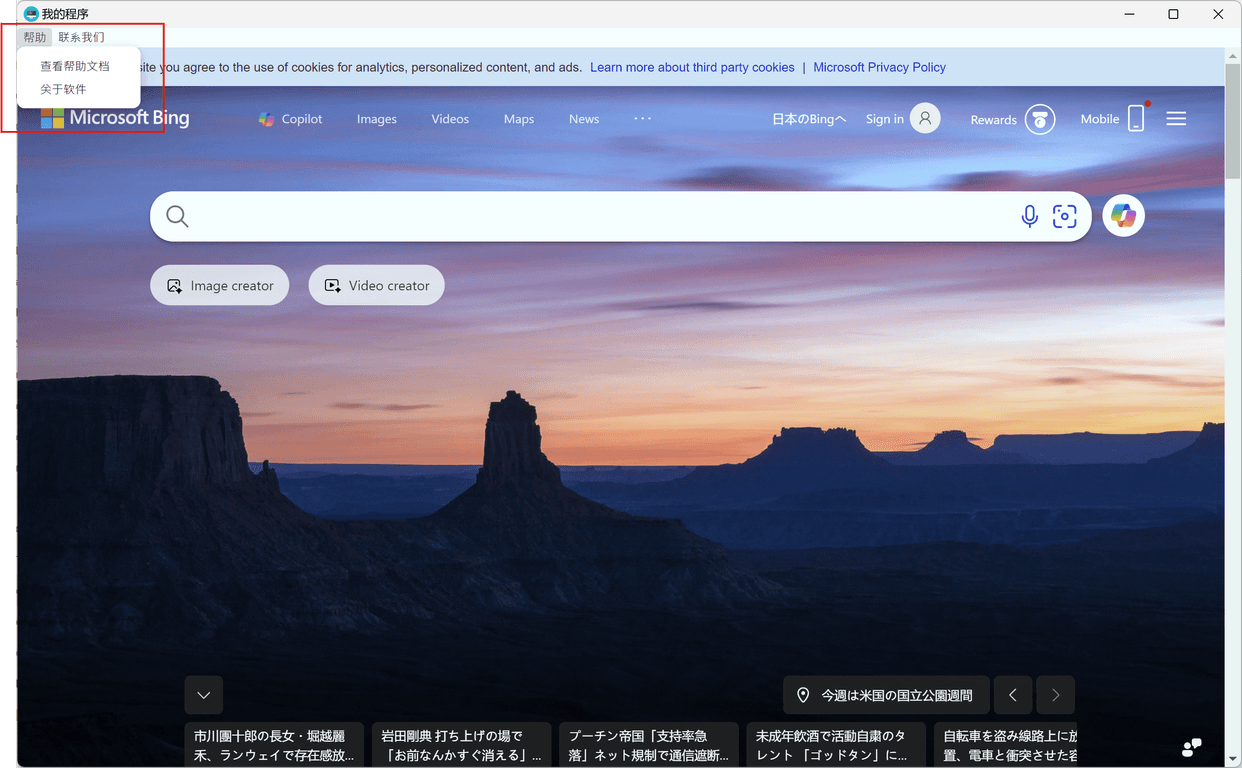
自定义菜单
自定义菜单可以为打包生成的 EXE 添加顶部菜单栏。它适合提供帮助文档、官方网站、联系方式、版本信息等入口,让程序更接近普通桌面软件。
功能入口
在高级配置页面中找到自定义菜单选项:
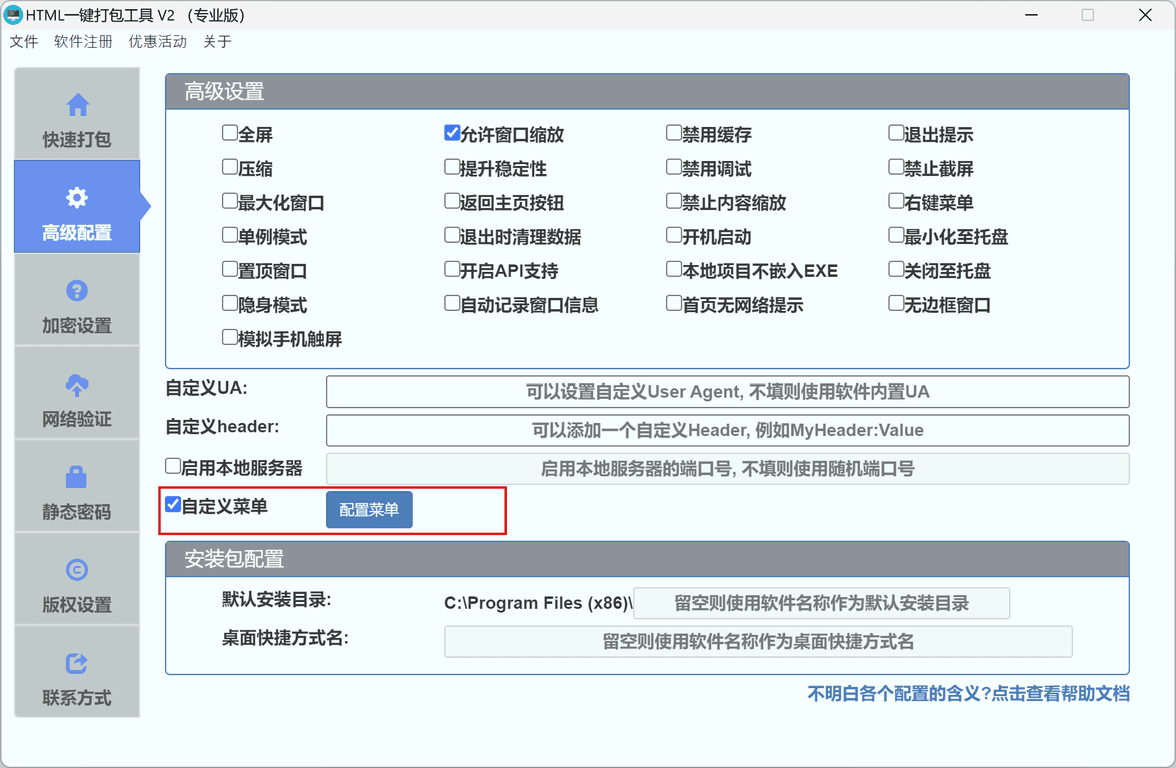
- 勾选自定义菜单以启用菜单栏。
- 点击配置菜单打开菜单配置对话框。
注意
自定义菜单仅 Chrome 内核完整支持。使用其他内核时可能不生效。
配置规则
| 配置项 | 说明 |
|---|---|
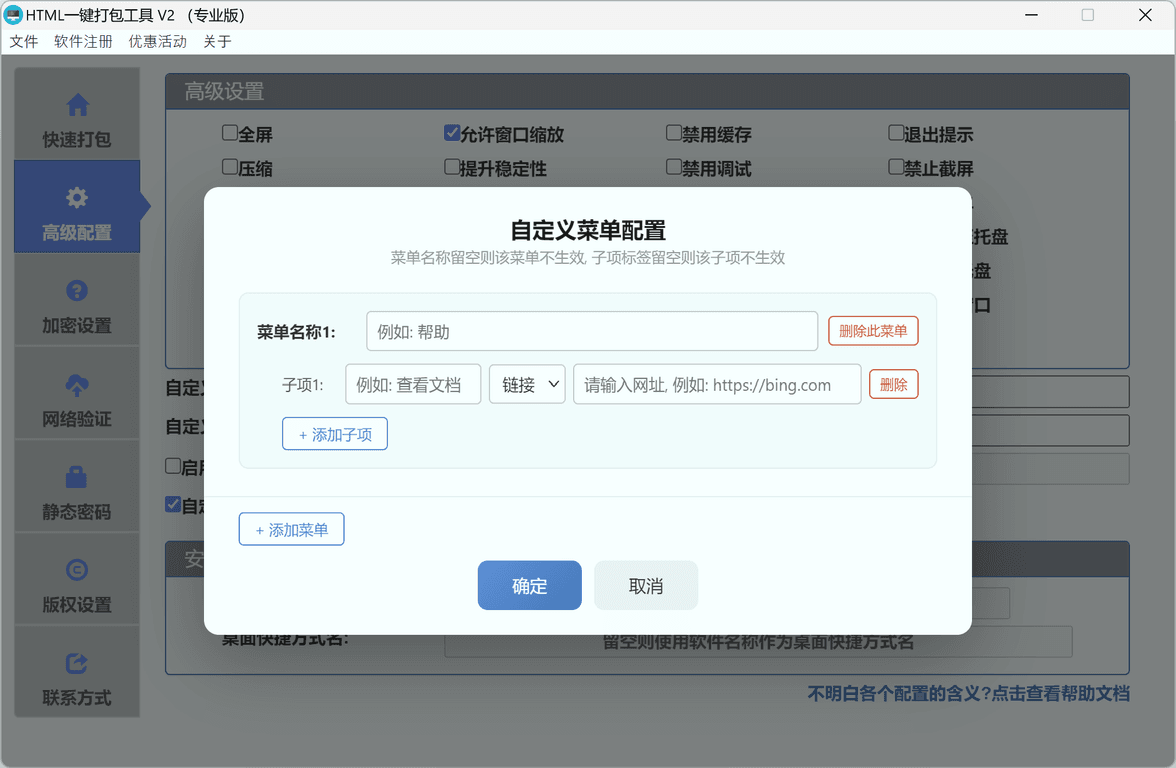
| 菜单数量 | 最多 3 个顶级菜单 |
| 子项数量 | 每个菜单最多 3 个子项 |
| 菜单名称 | 显示在菜单栏上的文字,例如“帮助”“关于” |
| 子项标签 | 菜单展开后的项目文字 |
| 子项类型 | 链接或提示 |
| 子项值 | 链接类型填写网址;提示类型填写提示内容 |
链接类型的地址需要使用完整的 http 或 https 地址。提示类型会在用户点击菜单项时弹出提示框。
配置步骤
- 在高级配置页面勾选自定义菜单。
- 点击配置菜单。
- 填写顶级菜单名称,例如“帮助”。
- 添加子项,填写子项标签、类型和值。
- 如需更多菜单,继续添加顶级菜单和子项。
- 保存配置后正常打包。
示例
帮助菜单可以这样配置:
| 菜单名称 | 子项标签 | 类型 | 值 |
|---|---|---|---|
| 帮助 | 查看文档 | 链接 | https://leapever.com/intro/html2exe/docs/intro |
| 帮助 | 访问官网 | 链接 | https://leapever.com |
| 帮助 | 关于软件 | 提示 | 我的软件 v1.0.0 |
注意事项
- 菜单名称为空时,对应菜单不会生效。
- 子项标签和值需要同时填写。
- 链接类型必须填写完整网址。
- 菜单项不适合承载复杂业务逻辑;复杂操作建议放在页面内部,通过 API 实现。